
1. Zuerst müssen Sie die Kidslox-Anwendung auf das übergeordnete Gerät herunterladen> wählen Sie übergeordnetes Gerät und registrieren Sie ein Konto (oder melden Sie sich bei einem bestehenden Konto an). Wählen Sie eine von vier möglichen Methoden (Google, Facebook, Apple oder E-Mail).
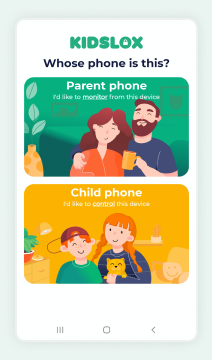
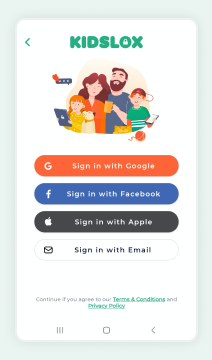
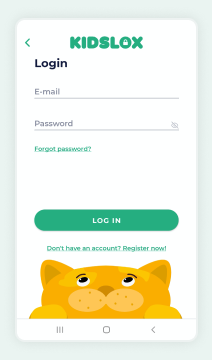
2. Nachdem Sie sich eingeloggt haben, zeigt Ihnen die Anwendung den Bildschirm 'Setup Kinder Gerät' an. Um die Einrichtung abzuschliessen, benötigen Sie das Gerät Ihres Kindes in Ihren Händen. Falls Sie das Gerät in Ihren Händen halten, tippen Sie bitte auf 'Ja'.
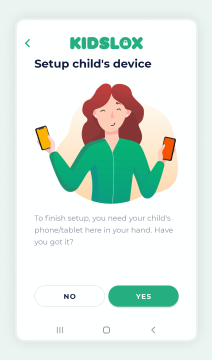
3. Auf dem nächsten Bildschirm müssen Sie die Plattform des Geräts des Kindes auswählen: Android oder iOS. 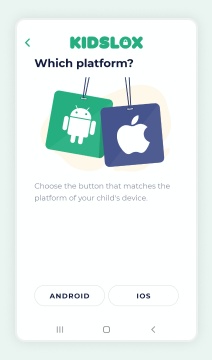
Wählen Sie Android, während Sie das Android-Gerät einrichten.
4 a) Anweisungen zum Hinzufügen eines untergeordneten Android-Geräts von einem übergeordneten Android-Gerät aus.
Nachdem Sie angegeben haben, dass Sie ein untergeordnetes Android-Gerät hinzufügen möchten, beginnt Kidslox mit der Suche nach dem Gerät des untergeordneten Android-Geräts.
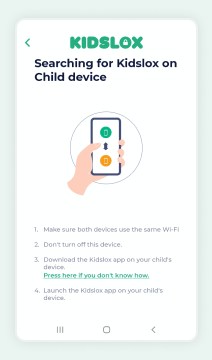
Damit unsere App das Gerät des Kindes findet:
Laden Sie die Kidslox-Anwendung auf das Gerät Ihres Kindes herunter,
Schalten Sie dieses Gerät nicht aus,
Beide Geräte sollten an dasselbe Wi-Fi-Netzwerk angeschlossen sein,
Starten Sie die Kidslox-App auf dem Gerät Ihres Kindes.
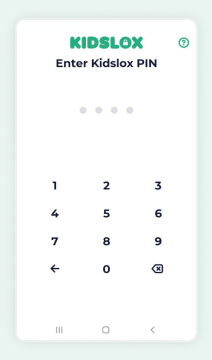
Nachdem das Gerät gefunden wurde, müssen Sie auf dem Gerät des Kindes auf 'Weiter' tippen. Geben Sie dann Ihren Kidslox Pin ein.

4 b) Anweisungen zum Hinzufügen eines Android-Kindgerätes von einem iOS-Elterngerät aus.
Auf dem nächsten Bildschirm zeigt Ihnen die App einen QR-Code an. Scannen Sie ihn mit dem Gerät des Kindes und folgen Sie dabei den nachstehenden Anweisungen:
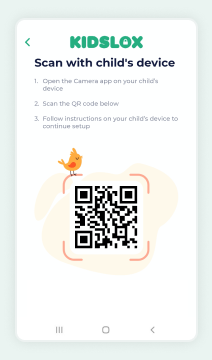
Öffnen Sie die Kamera-App auf dem Gerät Ihres Kindes,
den QR-Code scannen,
Folgen Sie den Anweisungen auf dem Gerät des Kindes, um mit der Einrichtung fortzufahren.
Falls die Kidslox-Anwendung auf das Gerät des Kindes heruntergeladen wurde, werden Sie von der Anwendung automatisch auf dem Gerät des Kindes angemeldet. Bitte geben Sie Ihren Kidslox-Pin ein, um fortzufahren.
Falls die Anwendung noch nicht heruntergeladen wurde, werden Sie auf die Kidslox-Seite des Shops umgeleitet und können die Anwendung herunterladen. Wenn die Anwendung heruntergeladen wurde, geben Sie die Kidslox-Pin ein, um fortzufahren.
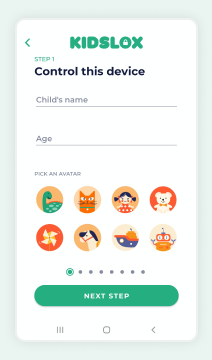
5. Sie können nun das Gerät benennen, Alter und Avatar auswählen und zum nächsten Schritt übergehen.
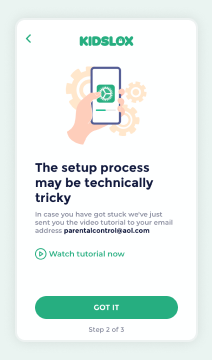
6. In diesem Schritt empfehlen wir Ihnen, sich das Video-Tutorial anzusehen, das wir Ihnen mit der Registrierungs-E-Mail geschickt haben. Es wird Ihnen helfen, die App schnell einzurichten.
7. Sie werden aufgefordert, mehrere Schritte zur Einrichtung des Profils durchzuführen und Kidslox mit allen Berechtigungen auszustatten, die es zur Fernsteuerung des Geräts benötigt.
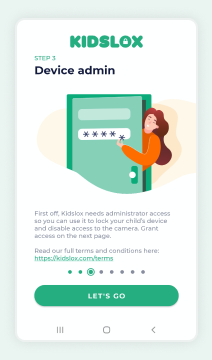
7. a) Aktivieren Sie den Geräteadministrator-Zugang für Kidslox, so dass Sie das Gerät fernsteuern können.
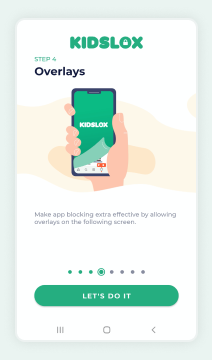
7. b) Erlauben Sie Overlays, so dass Kidslox die Anwendungen besser blockieren kann.
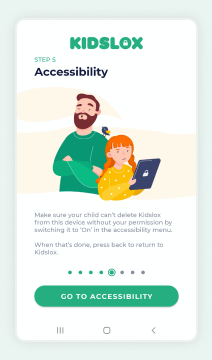
7. c) Aktivieren Sie den Zugriff, um sicherzustellen, dass Ihr Kind Kidslox nicht von dem Gerät löschen kann.
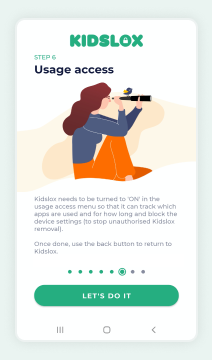
7. d) Der Nutzungszugang sollte eingeschaltet sein, damit Kidslox die tägliche Limitierungszeit verfolgen kann.
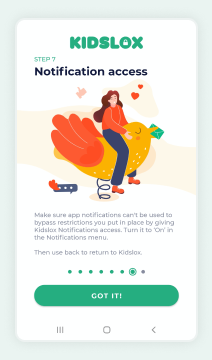
7. e) Benachrichtigungen sollten für Kidslox EINgeschaltet sein, um die von Ihnen festgelegten Einschränkungen zu schützen.
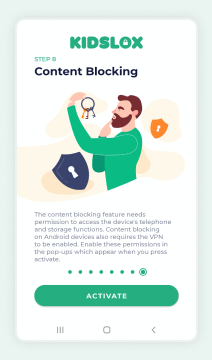
7. f) Die Funktion zum Sperren von Inhalten benötigt für ihre korrekte Funktion mehrere Berechtigungen.
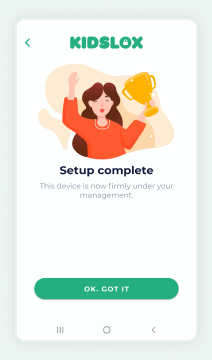
8. Herzlichen Glückwunsch! Jetzt steht das Gerät fest unter Ihrer Verwaltung, so dass Sie Verstanden wählen und Ihre Einschränkungen festlegen können.
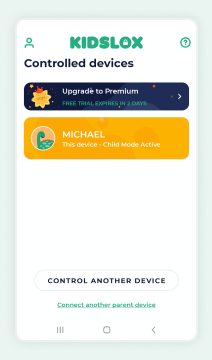
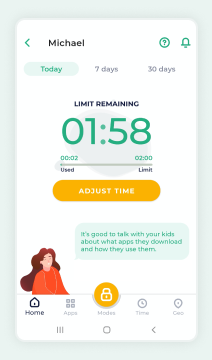
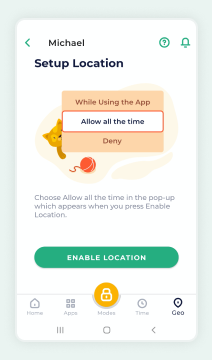
9. Wenn die Standortverfolgungsfunktion funktionieren soll, müssen Sie die Kidslox-Anwendung auf dem Gerät Ihres Kindes öffnen> geben Sie Ihre Kidslox-PIN ein> tippen Sie auf das installierte Profil> Geo> erlauben Sie Kidslox die Standortverfolgung auf dem Gerät Ihres Kindes.
Kommentare
0 Kommentare
Bitte melden Sie sich an, um einen Kommentar zu hinterlassen.