
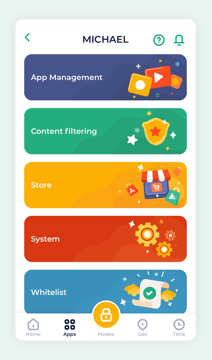
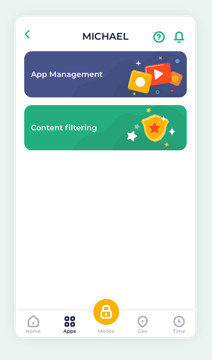
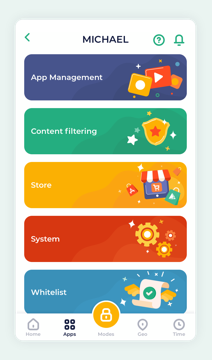
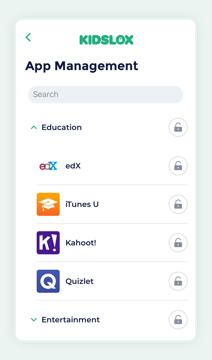
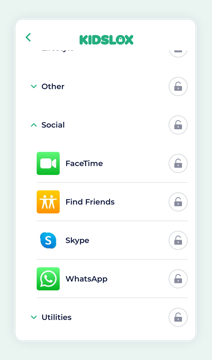
Sie können die Einschränkungen für Ihren Kindermodus für jedes gesteuerte Gerät auf der Registerkarte" Apps "festlegen oder bearbeiten.
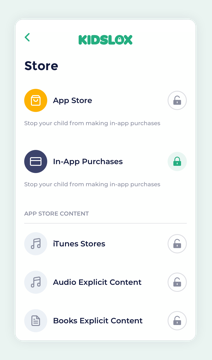
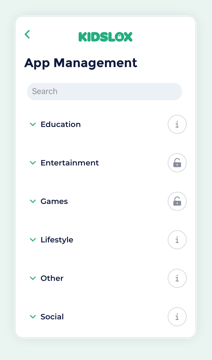
Sperrzeichen blockieren den Zugriff und entsperren den offenen Zugriff (z. B. bedeutet ein Sperrzeichen für die Kamera, dass die Kamera jetzt deaktiviert wurde).
Im Moment gibt es 3 mögliche Optionen.
1. Nach Alterseinstufung.
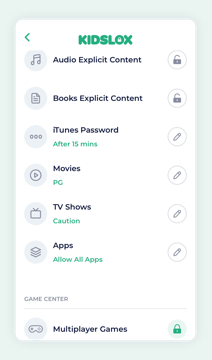
Um die Apps nach Alterskategorie zu blockieren, müssen Sie zu Apps> Store> App Store-Inhalt> Apps gehen.
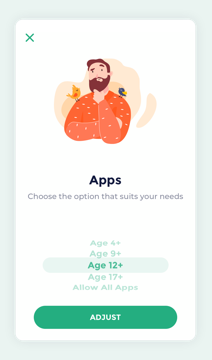
Unter iOS beziehen sich die Zahlen neben der Einschränkung "Apps" (4+, 9+, 12+ ...) auf die Alterseinstufung der Apps im iTunes Store. "4+" blockiert Apps, die nicht für Kinder unter 4 Jahren geeignet sind, und "Alle Apps" lässt alle Apps zu.
Wenn Sie Apps nach Alterskategorie blockieren, werden ihre Symbole nicht mehr auf dem Bildschirm angezeigt.
2. Internetbasiertes Blockieren einzelner Apps.
Sie können die Liste der blockierbaren Apps hier überprüfen.
Wenn Sie diese Art der Blockierung anwenden, verschwinden die Apps nicht vom Bildschirm, sondern verlieren die Internetverbindung.
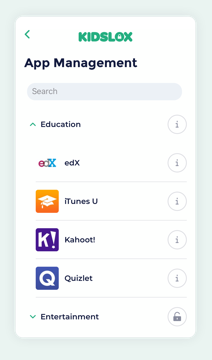
3. Einzelne App-Blockierung aller Apps (diese Option ist nur für Geräte mit erweiterten Funktionen verfügbar).
Wenn Sie diese Art der Blockierung anwenden, werden Apps nicht mehr auf dem Bildschirm angezeigt.
Lesen Sie diesen Artikel, um die erweiterten Funktionen zu aktivieren.
Kommentare
0 Kommentare
Bitte melden Sie sich an, um einen Kommentar zu hinterlassen.